BUDGETTERING I POWER BI
Power BI er ikke kun rapportering. Det er også planlægning
Med PLANNORS kan brugerne indtaste og justere budgetter og forecasts direkte i Power BI. Write-back forbinder Power BI med PLANNORS Platform, så brugerne kan arbejde med input, rapportering og analyse i det samme velkendte arbejdsmiljø.
Budgetinput skrives tilbage til PLANNORS, hvor det indgår i den videre budget- og forecastproces – og kan efterfølgende analyseres direkte i Power BI.

Budgettering og analyse i samme arbejdsmiljø
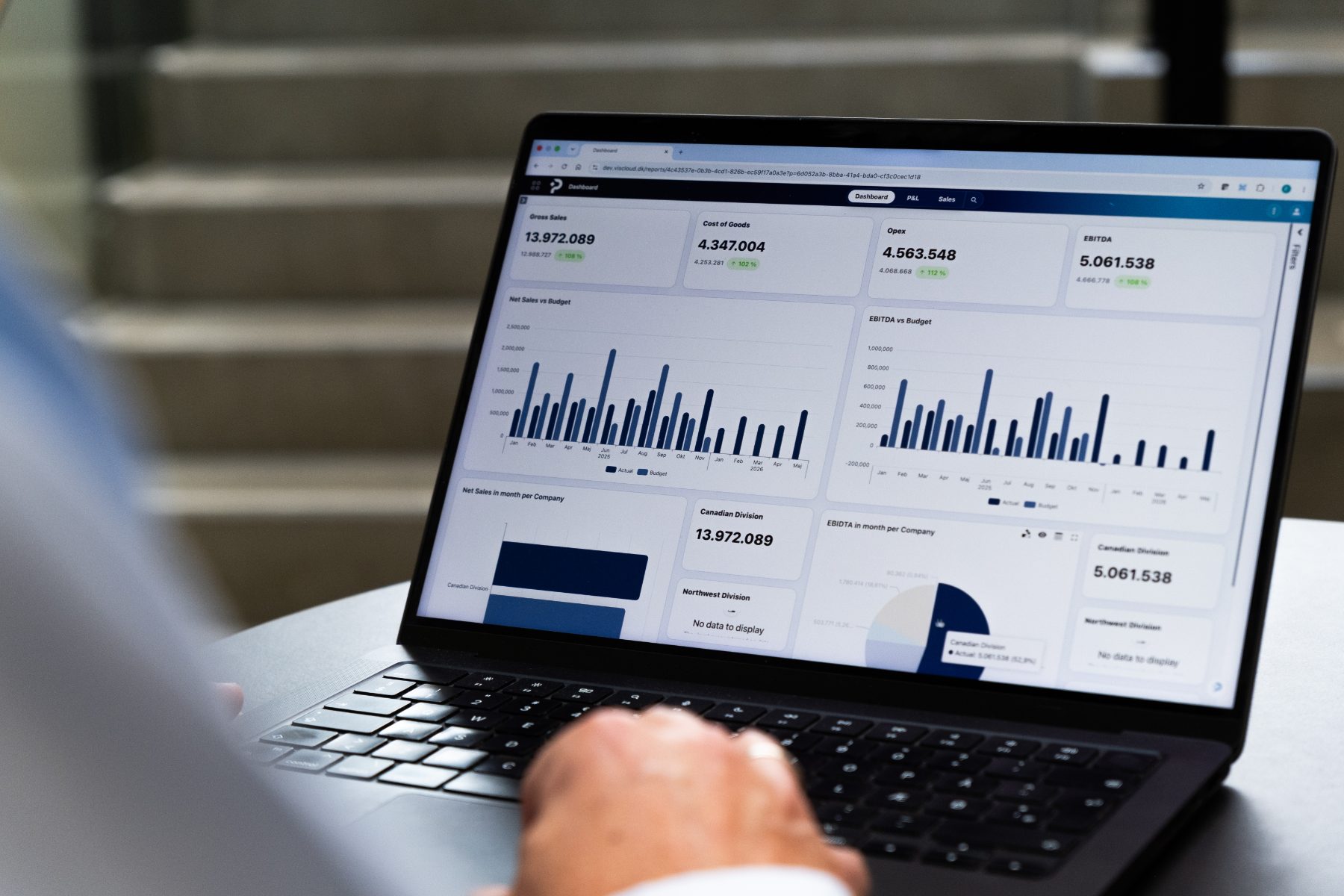
Power BI bruges allerede til rapportering og analyse i mange organisationer. Med PLANNORS kan budgettering og forecasting bringes ind i det samme miljø, så brugerne kan indtaste og justere data direkte fra Power BI.
Write-back sender input tilbage til PLANNORS Platform, hvor data indgår i beregninger og den videre budget- og forecastproces. Resultatet kan derefter anvendes direkte i den rapportering og analyse, brugerne allerede arbejder med.
NÅR PLANLÆGNING OG RAPPORTERING ER ADSKILT
Analysen ligger i Power BI. Budgettet ligger et andet sted
Mange virksomheder bruger allerede Power BI til at følge actuals, analysere udviklingen og rapportere på tværs af organisationen. Men når budget eller forecast skal opdateres, foregår arbejdet ofte i et andet system eller i regneark.
Det betyder, at brugerne skal bevæge sig mellem forskellige arbejdsmiljøer, mens input efterfølgende skal overføres, indlæses og kontrolleres, før det kan indgå i rapporteringen.
Det skaber et unødvendigt brud mellem den analyse, brugerne arbejder med, og de input og forudsætninger, der skal indgå i budget og forecast.

FRA RAPPORT TIL PLATFORM – OG TILBAGE IGEN
Tast budgettet direkte i Power BI – med PLANNORS
Normalt bevæger data sig fra datagrundlaget ud i Power BI til rapportering og analyse. Med PLANNORS write-back kan brugeren også arbejde den anden vej.
Budget- og forecastinput kan indtastes direkte i Power BI og skrives tilbage til PLANNORS Platform, hvor det indgår i beregninger og den videre planlægning. Når data opdateres, kan resultatet igen anvendes i Power BI.
Det betyder, at brugeren kan gå fra analyse til input – og tilbage til analyse – uden at skifte arbejdsmiljø.
Det skaber et sammenhængende flow mellem input, beregning, budgettering, forecasting og analyse i det Power BI-miljø, brugerne allerede kender.
Tallet tastes i rapporten og lander i modellen, som rapporten selv læser fra.
BUDGETTERING I POWER BI MED PLANNORS
Fra analyse til input – uden at skifte arbejdsmiljø
Brug Power BI som indgang til budgettering og forecasting, mens PLANNORS håndterer modellen, beregningerne og planlægningsprocessen bagved.

Write-back direkte fra Power BI
Indtast og justér budget- og forecastdata direkte fra Power BI. Input skrives tilbage til PLANNORS og bliver en del af den videre planlægning.

Arbejd i konteksten af rapporten
Filtre og dimensioner i Power BI kan bruges som kontekst for input, så brugeren kan arbejde med eksempelvis selskab, afdeling, kunde, produkt eller periode dér, hvor analysen allerede foregår.

Beregninger og afledte effekter
Når en forudsætning ændres, kan PLANNORS beregne de økonomiske konsekvenser og føre ændringen videre til de relevante dele af planen.

Fælles datagrundlag
Budgettering, forecasting og rapportering kan arbejde på samme underliggende datagrundlag, så Finance, forretningen og ledelsen får bedre sammenhæng mellem input og analyse.

Governance og sporbarhed
PLANNORS understøtter roller, rettigheder og sporbarhed omkring input, så write-back kan indgå i en kontrolleret planlægningsproces.
MØD PLANNORS
Bygget til den måde, finance arbejder på i dag
Finance skal arbejde hurtigere, involvere flere mennesker og skabe et stærkere beslutningsgrundlag – samtidig med at komplekse processer, data og governance skal hænge sammen.
Hør vores CTO Flemming Nielsen fortælle, hvordan PLANNORS samler budgettering, forecasting, konsolidering og rapportering i én cloud-native Finance & Operation Platform – og hvordan AI er integreret direkte i platformen til blandt andet indsigt, afvigelser og forecasting.


Kundeudtalelse · Kohberg
“Vi bruger VIS mange steder i forretningen og er rigtig godt tilfredse med løsningen. Samtidig kan vi se nogle spændende muligheder i PLANNORS, og derfor har vi i første omgang valgt at flytte dele af vores VIS-løsning over på den nye platform.”
Mathias Gefke
Business Intelligence Manager | Kohberg

UDFORSK RELATEREDE LØSNINGER
Byg videre på jeres Microsoft- og Finance-setup
Budgettering i Power BI forbinder analyse og planlægning. Udforsk de løsninger, der skaber sammenhæng mellem data, budget, forecast og rapportering.

Finansbudgettering
Forbind resultat, balance og cash flow i den samlede finansielle plan.

Data Management
Skab det datagrundlag, som Power BI og PLANNORS bygger videre på.

Budgettering og forecasting
Arbejd med budget, forecast, drivere og løbende opfølgning på samme datagrundlag.

Rapportering
Følg udviklingen og analysér budget, forecast og realiserede tal.

Scenarieplanlægning
Test forskellige forudsætninger og se konsekvenserne, før planen ændres.
Næste skridt
Se write-back i jeres egen Power BI-model
Book en demo og se, hvordan PLANNORS kan bringe budgettering og forecasting ind i Power BI. Vi viser flowet fra input i rapporten til PLANNORS og tilbage til analyse og rapportering.